本机助手连接教程
用你自己电脑上的币安钱包,在 tigerpower.online 上看持仓、买卖。跟着下面 10 步做,大约 5 分钟。
开始前准备好
- 一台 Windows 电脑,用 Chrome 或 Edge 浏览器
- Binance App 里开通 Agentic Wallet,并绑定 Agent ID(four / Gang / Flap 内盘都要求)
- 钱包设置里打开「开发者模式」和「允许交易所有代币」;「异常交易处理」建议设成「需要确认」
安全说明
- 网站服务器上没有任何钱包;下单由你电脑上的本机助手签名,钱包登录只存在你自己的电脑上
- 你的钱包地址和余额只在你的浏览器和本机助手之间传,不发给网站服务器(除非你自己点开某个地址的交易人详情,或者把它加进追踪)
- 转账、打赏、改设置这类动钱的操作,要你在本机助手页面亲手点「批准」才执行
下载本机助手
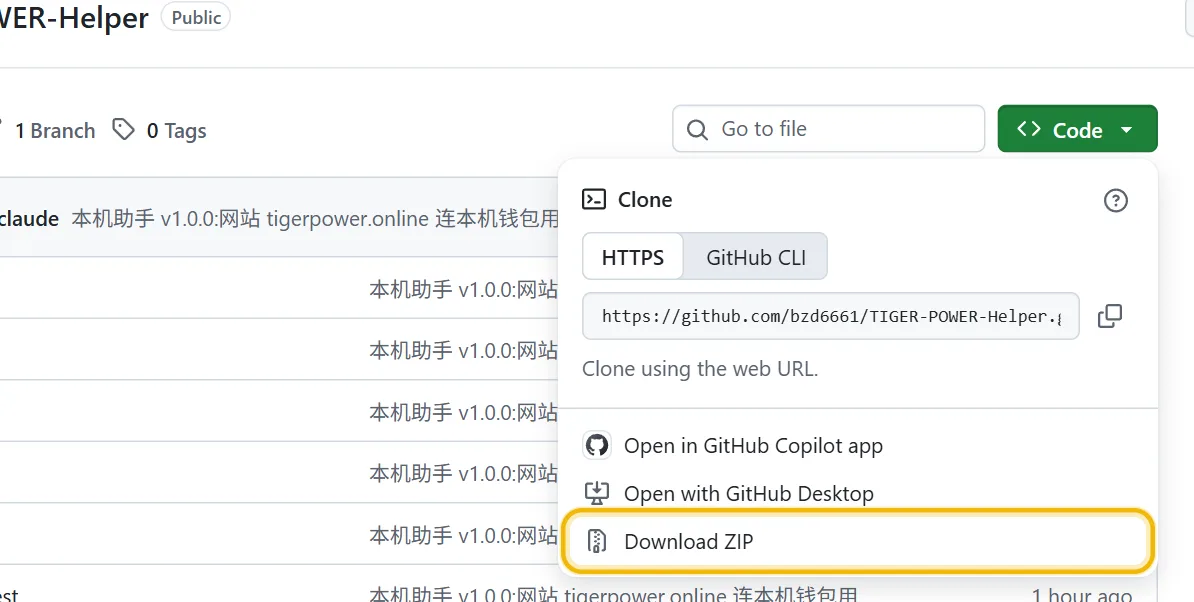
打开本机助手的 GitHub 页面,点绿色的「Code」按钮,再点「Download ZIP」。会用 git 的也可以直接 git clone。
打开 TIGER-POWER-Helper →本机助手只有几十个文件,不是完整版。已经装了完整版 TIGER-POWER-Terminal 的不用再下载:完整版自带本机助手。
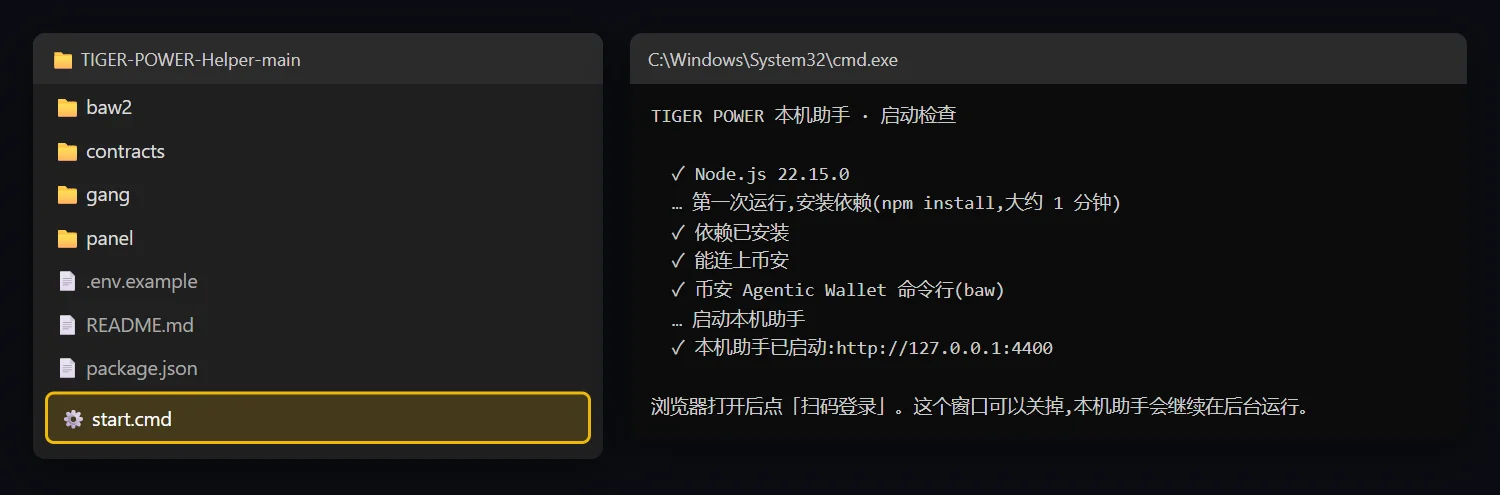
解压,双击 start.cmd
在下载的压缩包上点右键 →「全部解压缩」,解压到一个固定的文件夹(不要在压缩包里直接双击)。进到有 start.cmd 的那一层(可能要再点进一层同名的 TIGER-POWER-Helper-main 文件夹),双击 start.cmd。
第一次会自动安装依赖,问你要不要安装币安钱包命令行(baw)时直接按回车。检查完窗口会自己关掉,浏览器自动打开本机助手页面,就说明启动好了;本机助手在后台运行。重启电脑后要用时再双击一次 start.cmd。
双击时如果弹出「Windows 已保护你的电脑」,点「更多信息」→「仍要运行」;弹出「打开文件 - 安全警告」就点「运行」(本机助手的源码在 GitHub 上公开)。
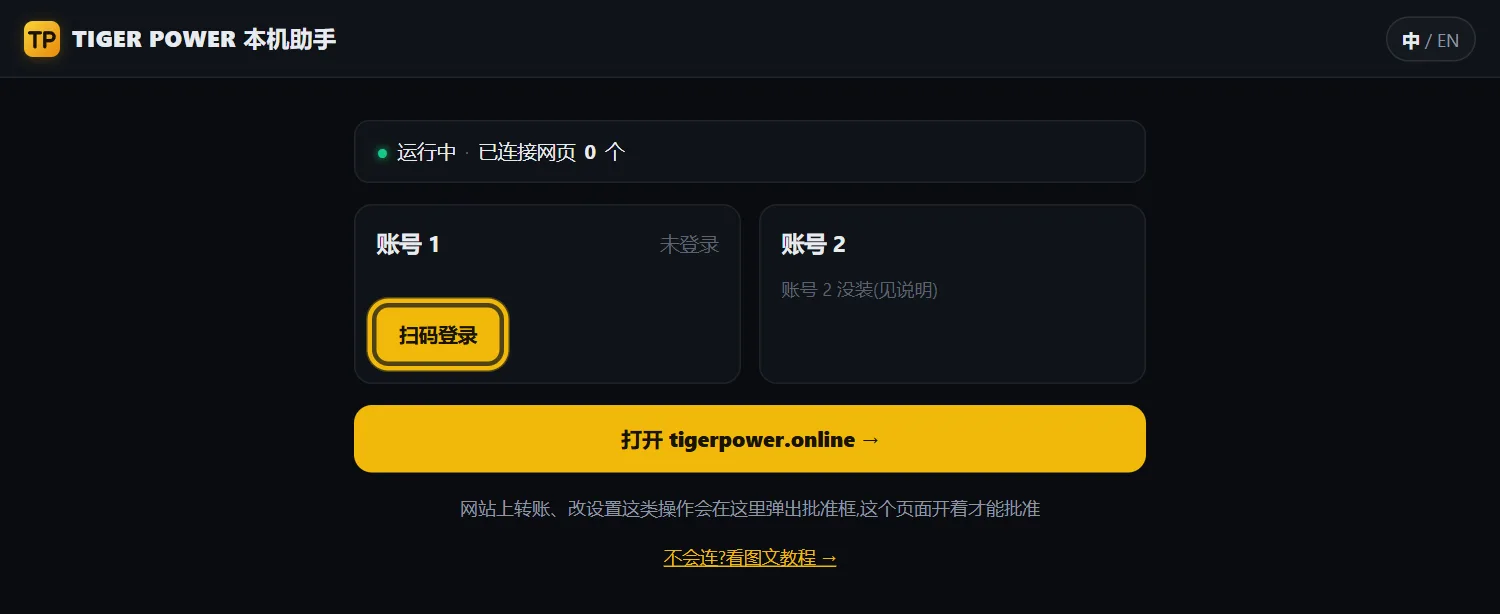
在本机助手页面扫码登录钱包
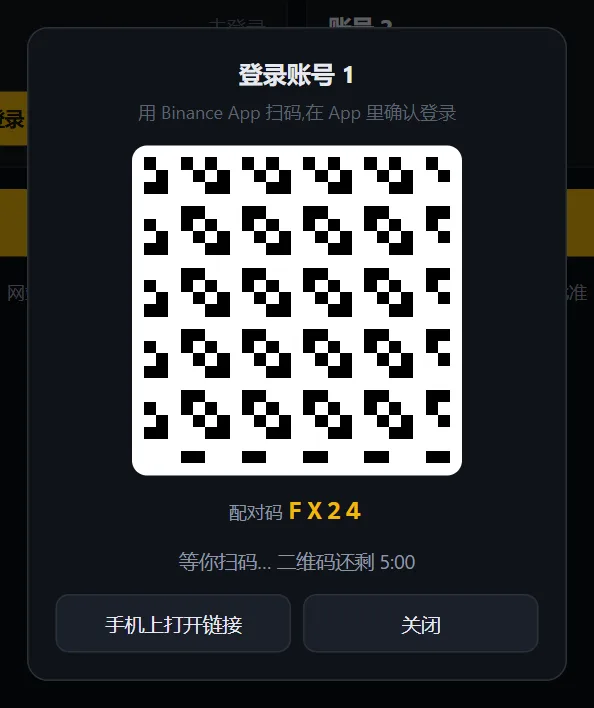
浏览器会自动打开本机助手页面 http://127.0.0.1:4400。点「扫码登录」,用 Binance App 扫码,并在 App 里确认。一次登录大约 48 小时有效,过期了再扫一次。
二维码下面的「配对码」是币安登录用的,在 App 里核对就行;它不是第 7 步网站要填的 6 位配对码。
账号 2 显示「没装」是正常的。想同时用两个币安账号,见本机助手说明里的「第二个账号」。
回到网站,点「连接本机助手」
在运行本机助手的同一台电脑上打开 tigerpower.online。点右上角的登录、或者任何买卖按钮,会弹出「登录钱包」窗口,点「连接本机助手」。
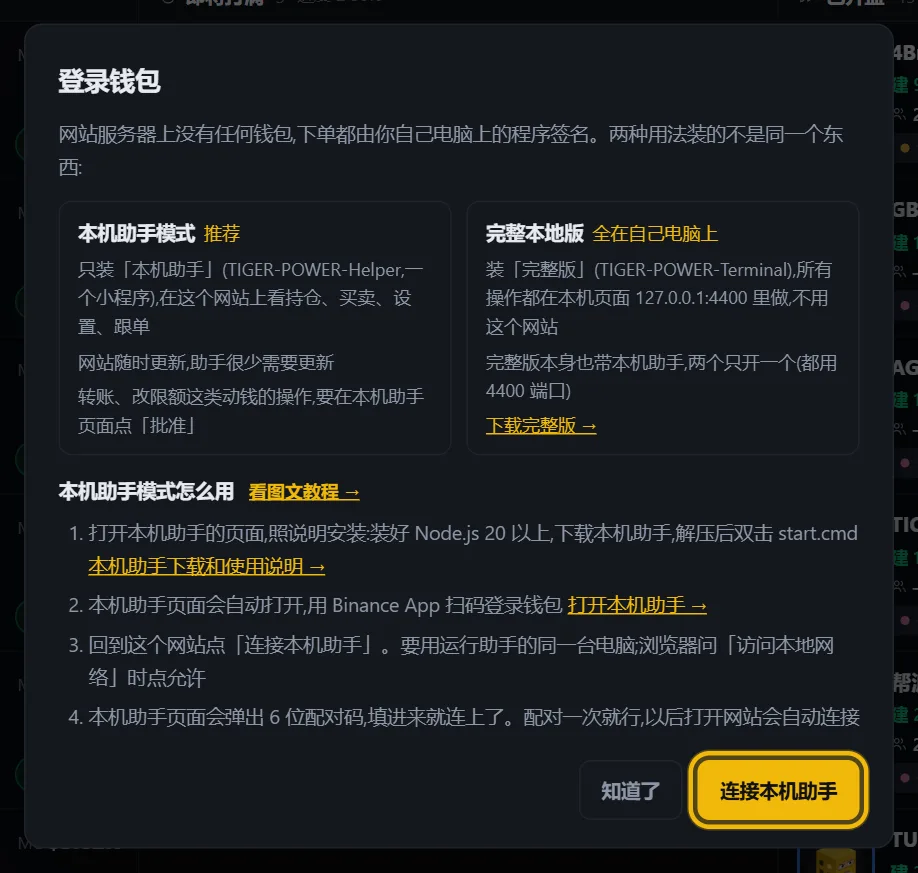
浏览器问「访问本地网络」时,点「允许」
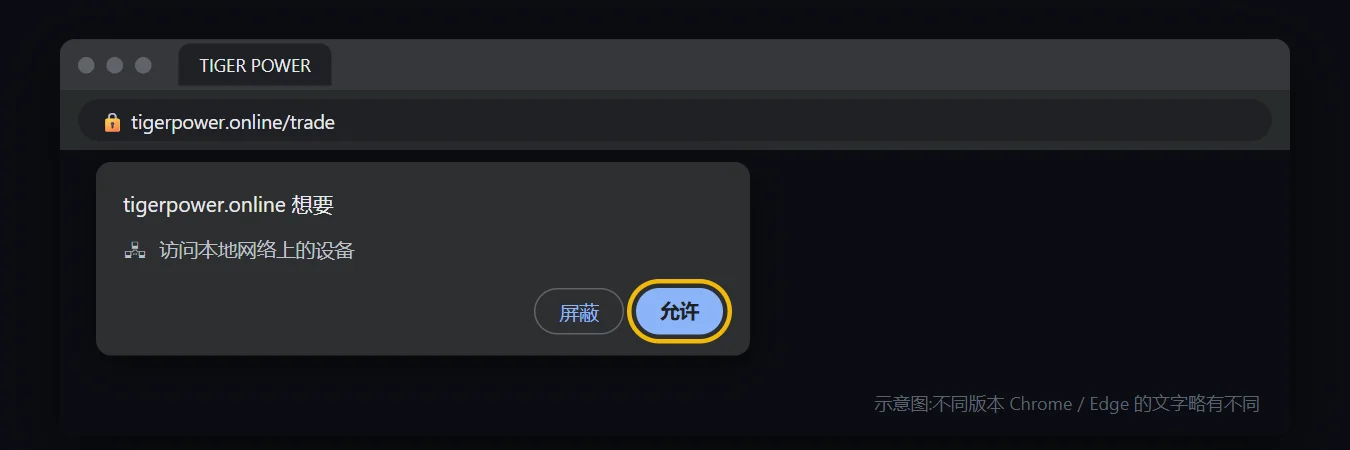
这是浏览器在问:能不能让这个网站连你电脑上的本机助手。点「允许」。
不小心点了「屏蔽」:点地址栏左边的网站设置图标,把「本地网络访问」改成允许,再刷新页面。
本机助手页面弹出 6 位配对码
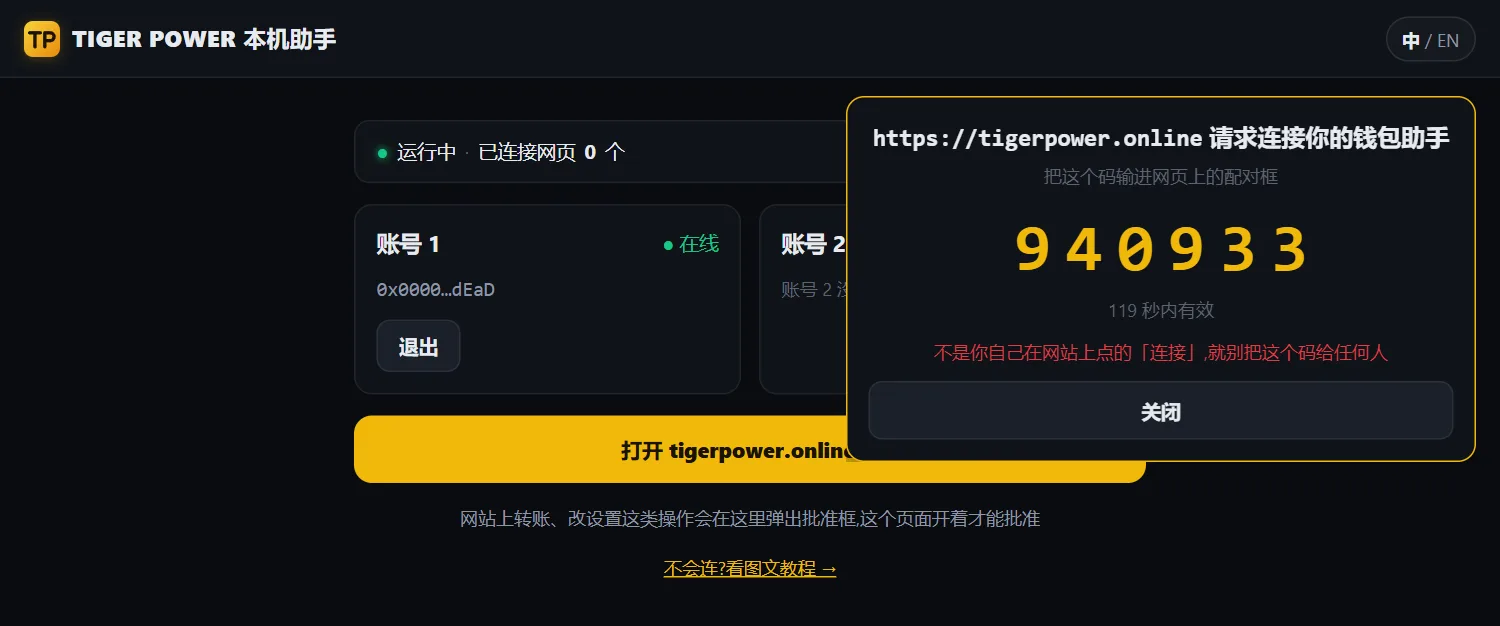
切回本机助手页面,右上角会弹出一个 6 位配对码,2 分钟内有效。
不是你自己在网站上点的「连接」,就别把这个码给任何人。
把配对码填进网站,点「完成配对」
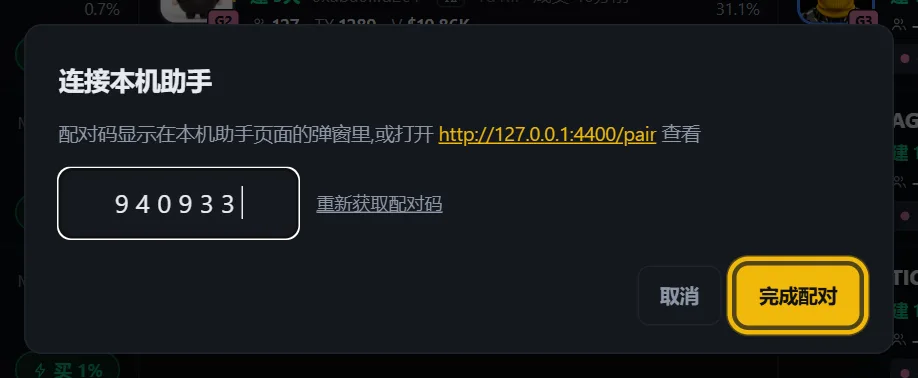
回到网站,把 6 位配对码填进输入框,点「完成配对」。码过期了点「重新获取配对码」。
连上了
网站右上角显示「本机钱包已连接」,就能看自己的持仓、一键买卖了。配对一次就行,以后打开网站会自动连接(本机助手要开着)。
网站买入有额度:默认单笔最多 0.5 BNB(每个号分别算)、每天合计最多 2 BNB。在额度内买卖不用批准。

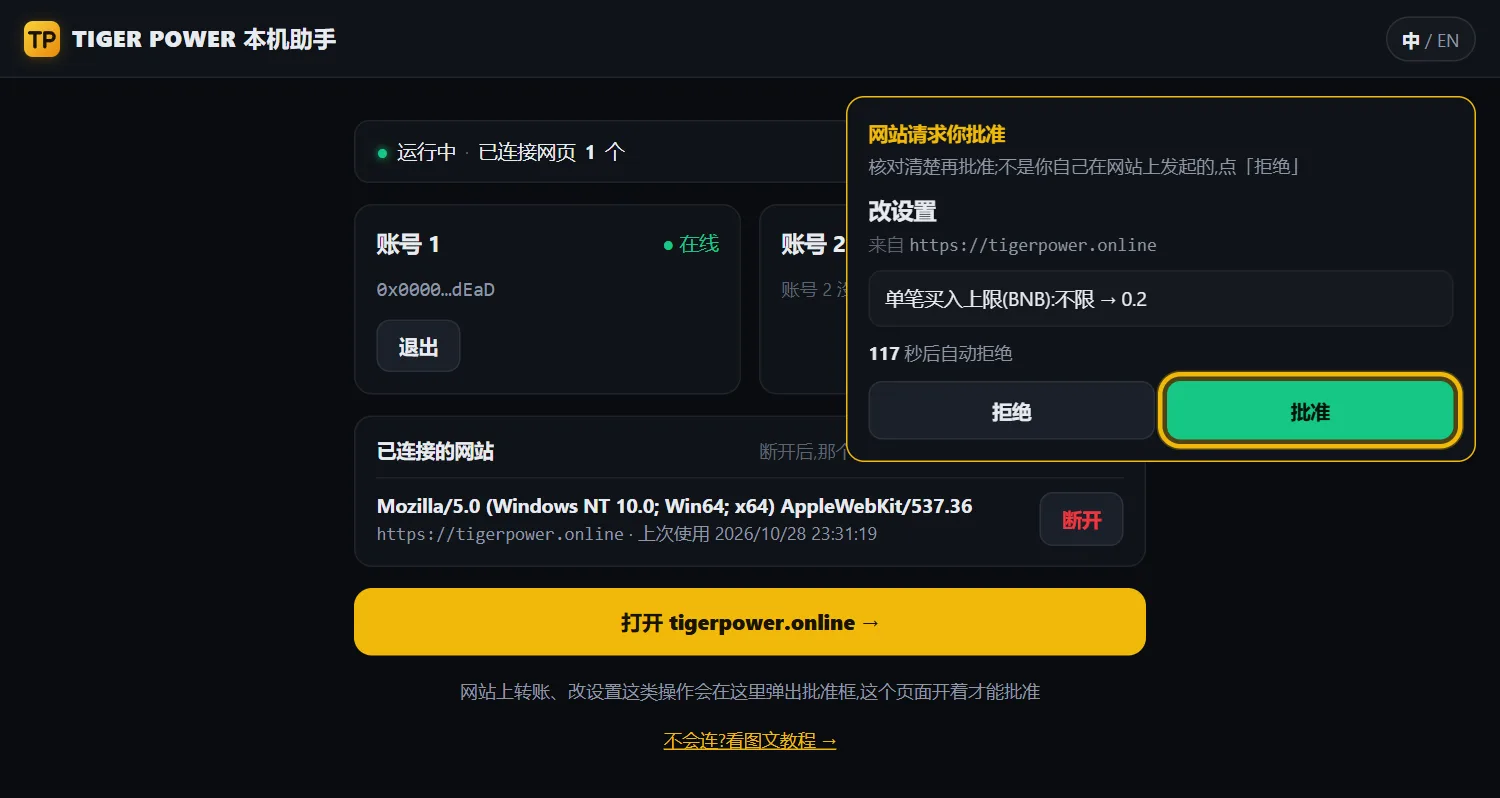
动钱的操作,在本机助手页面点「批准」
在网站上转账、打赏、改设置或网页额度、设置自动转出地址或打开自动转出、开或恢复真实跟单、解除地址锁定时,网站顶上会显示「等待本机助手批准」,本机助手页面弹出批准框。看清楚要做什么、收款地址是不是你自己的,再点「批准」。
点「拒绝」或 120 秒没人点,这个操作就不执行。本机助手页面要开着才能批准。

常见问题
网站说「没检测到本机助手」
确认本机助手在运行(浏览器能打开 http://127.0.0.1:4400),浏览器问「访问本地网络」时点了允许,而且网站和本机助手在同一台电脑上。
网站说「本机助手太旧」
下载最新的本机助手压缩包,解压覆盖到原来那个文件夹(.env、登录信息和 panel 里的数据不会被覆盖,助手会自己重启);用 git 的在原来的文件夹运行 git pull。然后刷新网站。如果解压到了新文件夹:先按本机助手说明里的「怎么停掉本机助手」停掉旧的,再双击新文件夹里的 start.cmd。
我已经装了完整版 TIGER-POWER-Terminal
完整版自带本机助手,直接用完整版连网站就行。两个都用 4400 端口,同时只能开一个。
换了浏览器、清了浏览器数据
配对是按浏览器记的,换了要重新配对一次(从第 5 步开始)。
怎么断开
网站右上角点「本机钱包已连接」→「断开连接」,只是这个浏览器不再用本机助手。要彻底作废这个浏览器的配对(比如担心浏览器被别人动过),在本机助手页面的「已连接的网站」里点「断开」。
扫码登录报 Connect Timeout(连不上币安)
用 VPN / 代理的,在代理软件里打开 TUN 模式(虚拟网卡;Clash 里叫「TUN 模式」,v2rayN 里叫「启用 Tun」),再重新扫码登录。不想开 TUN 的话,打开「系统代理」也行,30 秒内自动生效。详见本机助手说明。